Qu’est-ce que c’est?
Microsoft 365 permet de gérer des salles de réunion et des équipements facilement. Si vous utilisez une adresse @crchudequebec.ulaval.ca, ces salles et équipements peuvent être ajoutés comme un invité à vos réunions et vous pouvez même consulter leurs disponibilités lors de la réservation ou en ajoutant le calendrier en lecture seule.
Ces salles et équipements peuvent être gérés automatiquement par le système, manuellement par un administrateur ou de façon hybride.
- Automatique : si la salle ou l’équipement demandé est disponible, la demande est acceptée et la ressource est réservée.
- Manuel : l’administrateur reçoit un courriel lui demandant d’approuver la réservation pour la salle ou l’équipement demandé.
- Hybride : si le demandeur fait parti d’un groupe lié à la salle ou l’équipement, sa réservation est approuvée automatiquement (si la ressource est disponible). Si le demandeur ne fait pas parti de ce groupe, la réservation sera envoyé à l’administrateur pour approbation manuelle.
Ces salles et équipements sont partagés avec tous les membres du Centre de recherche.
Ce service a été testé avec Outlook (web, Windows, Mac, mobile) et Apple Calendar (MacOS, iOS si configuré en mode Exchange). Nous ne supportons par contre que l’utilisation via Outlook (web, Windows et macOS).
Comment réserver une salle ou un équipement dans Outlook
Pour réserver une salle ou un équipement, vous n’avez qu’à créer une réunion pour la période voulue et l’ajouter dans les participants obligatoires.
Si vous utilisez un compte @crchudequebec.ulaval.ca, vous pouvez consulter la disponibilité via la fonction « Assistant Planification » de Outlook.
Si vous utilisez un autre compte (CHU, UL, SSSS…), vous devez utiliser l’adresse complète (ex.: salle@crchudequebec.ulaval.ca) pour inviter la salle ou l’équipement à votre réunion. Plusieurs salles et équipements publient sur une page web leur calendrier de disponibilité, vous pourrez alors le consulter pour planifier votre réservation.
Si la réservation a été configurée en mode automatique pour cette salle ou cet équipement et qu’il est disponible, la réservation sera acceptée en quelques minutes. S’il est configurée en mode manuelle, l’administrateur délégué vous répondra dès que possible.
Comment modifier ou annuler une réservation dans Outlook
Pour modifier ou annuler une réservation, vous n’avez qu’à modifier ou annuler la réunion créée.
Si vous retirez la salle ou l’équipement des participants de la réunion, la réservation sera annulée. Il redeviendra donc disponible pour tous.
Si vous déplacez une réunion et que la salle ou l’équipement est disponible, votre réunion sera déplacée dans les réservations de la salle ou de l’équipement. Sinon, vous recevrez un message comme quoi la salle n’est pas disponible.
Si vous annulez une réunion, la réservation de la salle ou de l’équipement sera aussi annulée. Il redeviendra donc disponible pour tous.
Comment voir le calendrier de la salle ou de l’équipement dans Outlook (lecture seule)
Les calendriers des salles et des équipements sont disponibles en lecture seule pour tous les utilisateurs de Microsoft 365 du CRCHU.
Pour ajouter un calendrier à partir du registre de votre organisation dans Outlook web, faites un clic droit sur la case Mes calendriers ou sur le nom du dossier de calendriers sur la barre d’outils, cliquez sur Ajouter un calendrier et sur Depuis la liste des salles… ou sur À partir du carnet d’adresses.
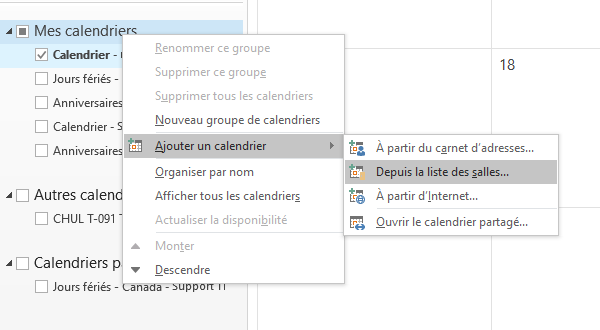
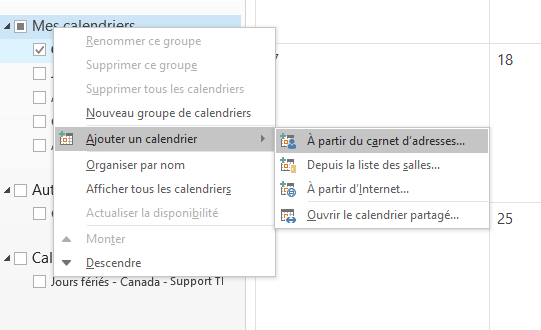
Sélectionnez la ou les salles que vous voulez ajouter sur votre dossier de calendrier et cliquez sur Ok.
Après avoir ajouté le ou les calendriers, sélectionnez la case du calendrier de la salle ou de l’équipement pour voir les disponibilités et les réservations en cours.
Carnets d’adresse spécifiques pour les salles et équipements
Pour simplifier la découverte des salles et équipements disponibles au CRCHU via Microsoft 365, nous créons des carnets d’adresse spécifiques pour regrouper les salles et équipements.
Les carnets suivants sont disponibles via Outlook :
- All Equipment : tous les équipements disponibles dans le Office 365 du CRCHU, peu importe le site.
- All Rooms : toutes les salles de réunion disponibles dans le Office 365 du CRCHU, peu importe le site.
- CHUL-Recherche clinique : toutes les salles et équipements gérées par la PRCE au CHUL.
- HEJ-CMDGT : toutes les salles et équipements se trouvant au CMDGT de l’HEJ.
Comment faire pour ajouter une salle ou un équipement à Microsoft 365
Vous êtes le gestionnaire d’une salle ou d’un équipement et vous voulez le partager à la communauté du Centre de recherche via Office 365?
Allez sur lien suivant: https://support.crchudequebec.ca/open.php
Ensuite, entrez vos informations, cliquez sur Sélectionnez une rubrique d’aide et sélectionnez Microsoft 365 / Partager salle ou équipement. Remplissez le formulaire, entrez le CAPTCHA et cliquez sur Créer.
Finalement, vous allez recevoir un mail en disant que votre demande à été créée.
Ajouter une réservation d’une salle ou d’un équipement dans Outlook
Afin d’ajouter une réservation d’une salle ou d’équipement auquel vous êtes le délégué à partir de Outlook, vous devrez tout d’abord ajouter le calendrier de la salle ou de l’équipement à votre liste de calendrier:
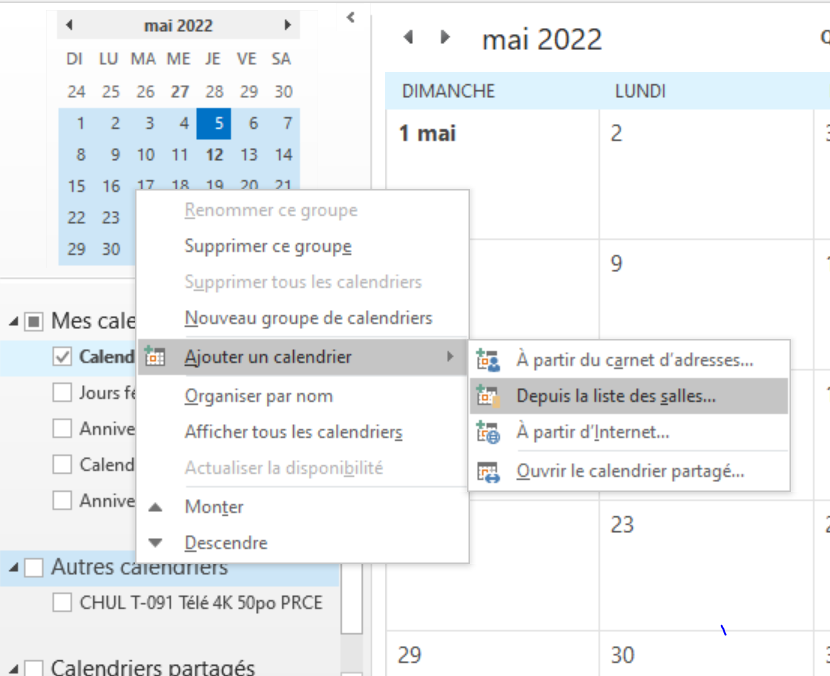
- Sur votre calendrier Outlook, faites un clique droit sur le nom de la liste de calendrier que vous voulez (Ex: Mes calendrier, Autres calendriers, etc.) et allez sur Ajouter un calendrier et cliquez sur Depuis la liste des salles… :
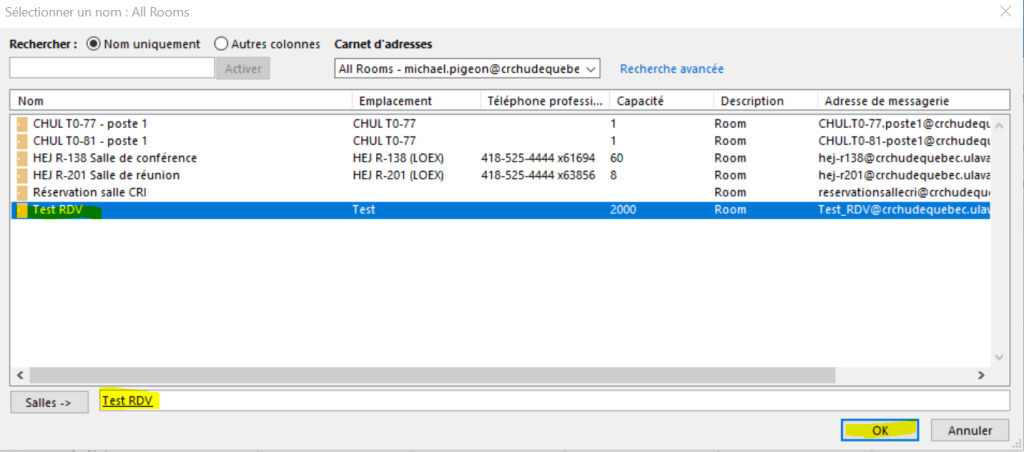
- Ensuite, double-cliquez sur le calendrier dont vous êtes le délégué afin de l’ajouter dans la liste des salles à ajouter dans votre liste de calendrier et faites OK:
- Le calendrier de la salle va maintenant s’afficher à droite. Cliquez sur la date que vous voulez faire la réservation et cliquez Nouvelle demande de réunion :
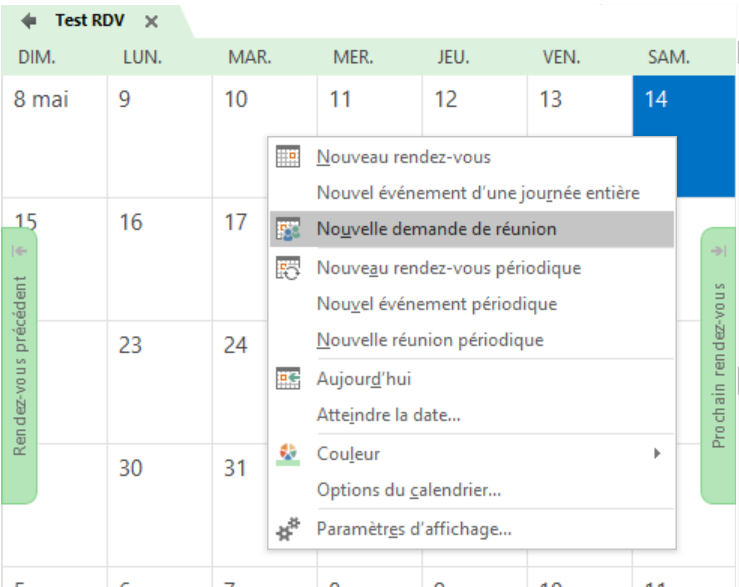
- Choisissez les personnes que vous voulez pour la réunion à la salle réservée ou pour la réservation de l’équipement. Écrivez l’objet, l’heure et le message de la réunion et cliquez sur Envoyer:

- Quand vous aurez envoyé la réunion, vous allez voir que la réunion va apparaitre sur le calendrier de la salle ou de l’équipement. Le personne dont vous avez invité à la réunion vont avoir un événement qui va se créer sur leur calendrier.
Lorsque vous aurez réservé la salle ou l’équipement, les gens qui voudront réserver à la même date et aux heures de la réservation n’auront pas la possibilité de réserver.
Si vous voulez supprimer la réservation, vous avez juste à faire un clique droit sur la réunion et cliquez sur Annulez la réunion :

Ensuite vous avez le choix de mettre un objet et un message ou de rien mettre avant de cliquez sur Envoyer l’annulation. Les gens qui étaient invités à la réunion vont recevoir un mail leur disant que la réunion est annulée.